1 和NAS云盘传输文件
使用该功能前请先向管理员申请NAS云盘账号,具体见账号创建。
1.1 NAS云盘简介
【地址】59.77.1.103:4000
【硬盘大小】约98T
1.2 从服务器上传文件至NAS云盘
(1)准备好要上传的文件
注意 如果要上传的是单个文件或者同种类型的文件,直接跳到第(2)步;如果是要将整个文件夹的文件上传,需要先将文件夹进行压缩,如这里将test文件夹压缩为test.zip。
zip -r test.zip /project1/wuyida/R/test

#-r将指定的目录下的所有子目录以及文件一起处理
#test.zip 压缩后的文件名
#/project1/wuyida/R/test 待处理的文件夹绝对路径,如果待压缩的文件夹在当前目录下,直接写文件夹名即可
(2)连接NAS云盘账户
lftp wuyida@59.77.1.103

#只需要将wuyida修改为你的NAS云盘用户名
键入上述命令后需要输入NAS云盘账户的密码(输入密码时没有显示),当出现下图时说明已经成功连接NAS账户。

连接NAS账户后需要明确两个路径,本地路径指的是服务器路径,远程路径指的是NAS云盘的路径。在传输文件时要明确待上传的文件在哪个本地路径,准备上传到哪个远程路径。
使用
lcd查看本地路径,使用lcd 路径切换本地路径使用
pwd查看远程路径,使用cd 路径切换远程路径
(3)上传文件至NAS云盘账户
进入NAS云盘账户目录后,使用ls可以看到自己的home目录。首先进入home目录,然后使用put 文件名命令将压缩包上传。文件名可以替换成任何你想传输的文件,前提是确保你要上传的文件处于你的本地路径。
cd home
#远程路径进入home目录

put test.zip
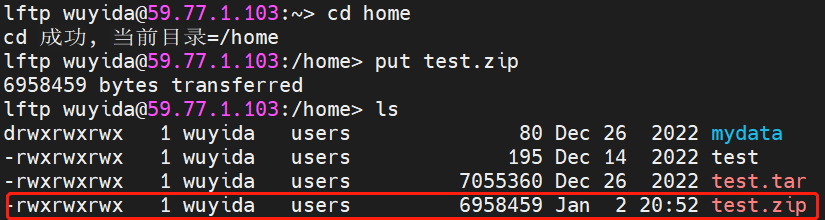
当显示下图时说明已经成功将test.zip上传至NAS云盘。
(4)使用quit退出lftp
(5)浏览器查看NAS云盘内容
在浏览器输入59.77.1.103:4000后输入账号密码可以进入云盘,查看自己账户下的存储内容。
1.3 从NAS云盘下载文件至服务器
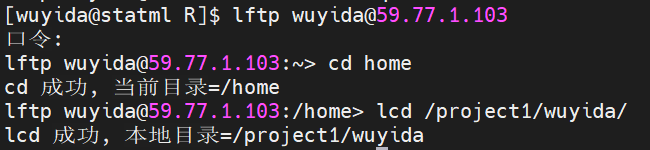
(1)连接NAS云盘账户后修改本地保存目录
lftp wuyida@59.77.1.103

lcd /project1/wuyida/
(2)下载文件至刚刚修改的本地目录
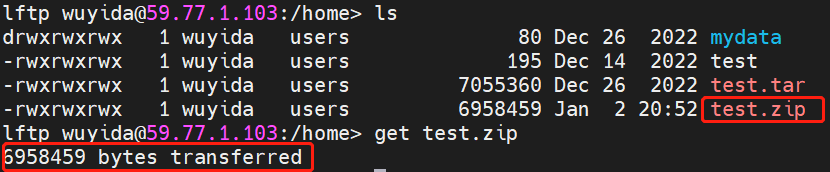
使用get 文件名命令,比如把刚刚上传的home目录下的test.zip压缩包下载到本地
get test.zip
(3)在服务器解压该压缩包
quit #退出lftp

cd /project1/wuyida/

unzip test.zip
关于lftp还有很多功能待补充,同学们可以在连接NAS云盘账户后使用help命令查看lftp相关命令。
1.4 个人PC端连接NAS云盘
(1)使用浏览器连接
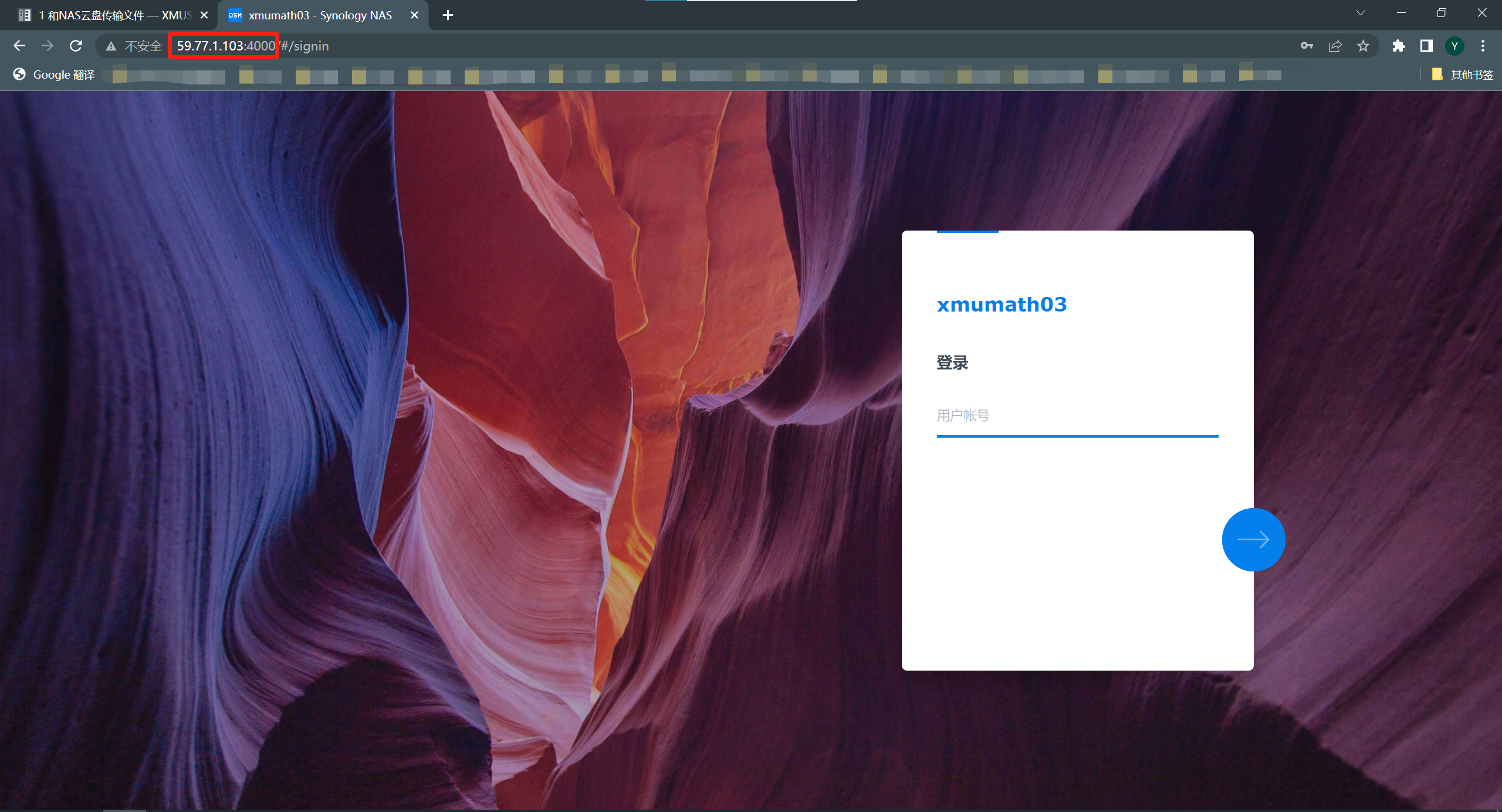
在浏览器输入59.77.1.103:4000,回车后可以看到如图所示的界面,在登录处键入账号和密码。
(2)进入自己的账户
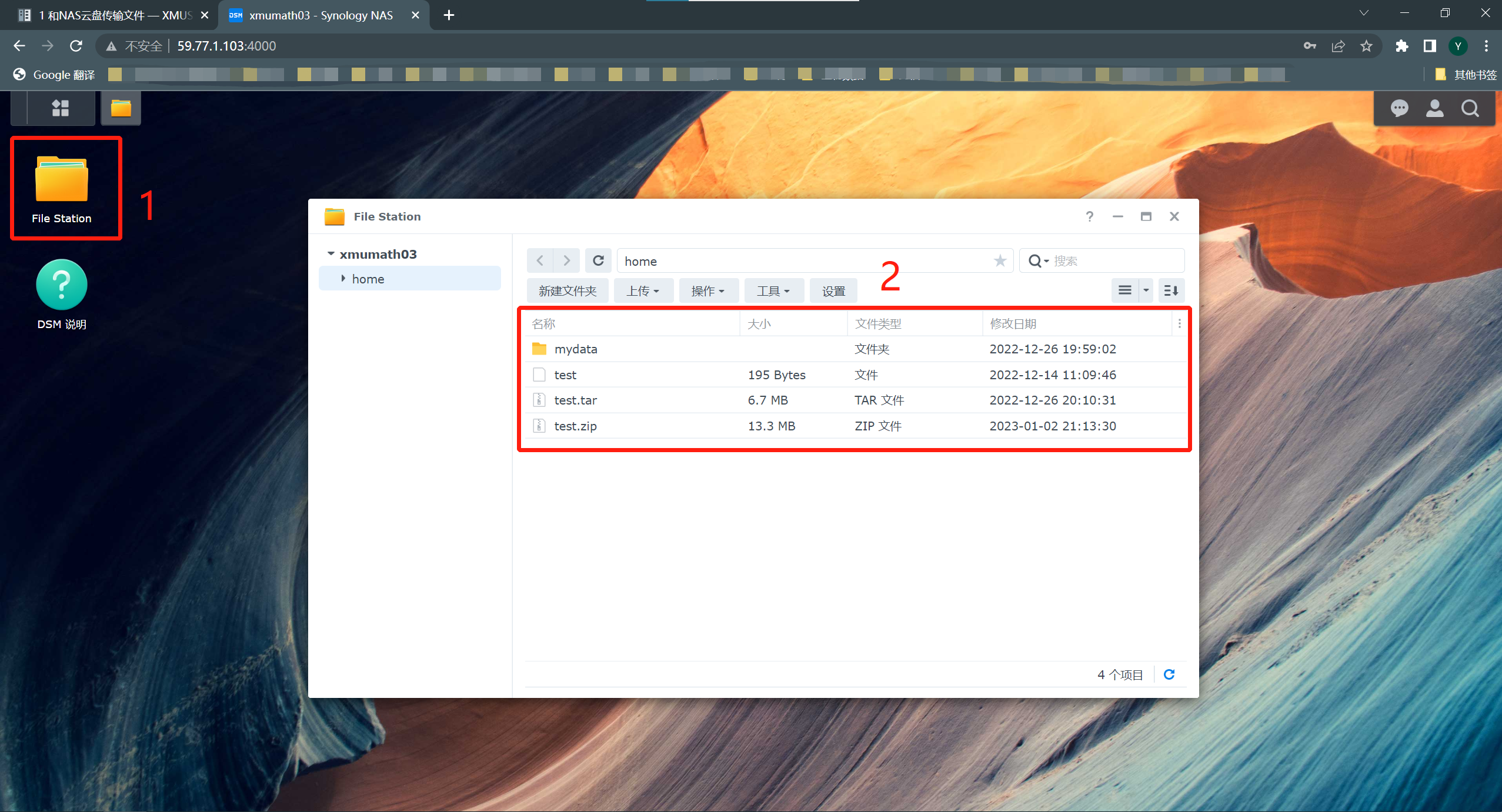
回车登录后点击File Station,可以看到自己的home目录,home目录存储着你个人的文件和文件夹。
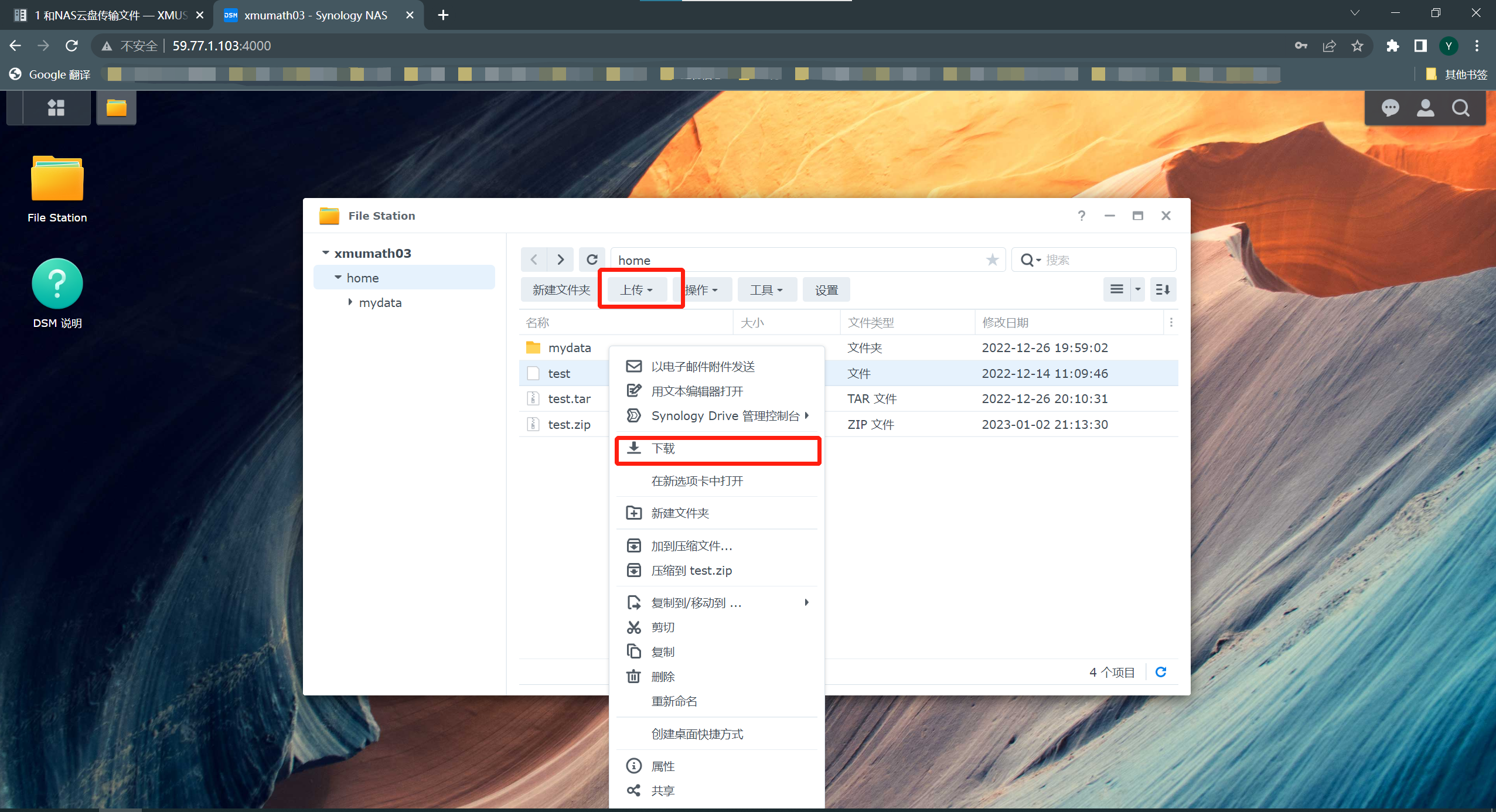
(3)上传和下载
如果要上传文件,点击上方的上传;
如果要下载文件,鼠标右击相应的文件,点击下载。