3 PBS程序提交系统
本节介绍的PBS程序提交系统,是许多同学调用CPU跑程序的一个排队系统(同学们的程序任务相当于顾客,服务器的核相当于服务员,程序所运行的时间相当于服务时间)。
提交PBS系统有两个好处:
同学们提交完程序并确保程序已经开始运行的情况下,可以退出服务器终端去完成其它事情(包括关闭个人电脑),此时程序会继续跑,直至程序完成或达到所设的最长时限。
PBS系统可以保证服务器有序地分配计算资源给使用者,在资源有限时,优先分配资源给先提交程序者A,此时后提交者B提交程序会处于排队状态。只有等先提交者A的程序运行完成后才会分配资源给后提交者B。如果A或B使用命令行提交程序,计算资源将会轮流分配给A和B,这样两人的执行时间都将延长。
3.1 PBS系统基本命令
在使用PBS系统时,会涉及一些常用的命令,包含查看、提交、删除等功能。
| 命令 | 功能 |
|---|---|
qstat |
查看PBS系统正在运行以及排队的任务 |
qstat -r |
查看PBS系统正在运行以及排队的任务使用的节点数和核数 |
qstat |grep user |
查看user这个用户的所有任务情况 |
pbsnodes -a |
查看PBS系统是否空闲 |
qsub 脚本文件 |
提交任务 |
qdel 任务序号 |
删除单个任务 |
qdel {始序号..末序号} |
删除批量任务 |
3.2 调用CPU运行编程程序
在提交程序之前,首先在命令行中输入下面的命令,可以查看相应服务器当前被使用的核数
| 服务器 | 命令 | 上限 |
|---|---|---|
| 81服务器 | qstat -n |grep -wo "statml-0" |wc -l |
208 |
| 83服务器的stat1-0节点 | qstat -n |grep -wo "stat1-0" |wc -l |
152 |
| 83服务器的stat2-0节点 | qstat -n |grep -wo "stat2-0" |wc -l |
152 |
如果显示的数字没有达到上限,则可以提交程序,否则,先不提交程序,防止PBS系统崩溃。
在下面的小节中,我们会介绍R语言、Matlab以及Python三种类型代码的提交,同学们可以根据需求直接看相应的小节。
3.2.1 R语言(附示例)
(一)版本说明
R语言版本:4.1.3(2022-03-10)
提醒 如果同学们发现该R语言版本满足不了自己的需求,可以自行在自己的账户下安装合适的R语言版本,或者参考第4节服务器环境配置使用miniconda管理自己的R环境。
(二)R包的安装
(1)键入R回车后进入R语言环境;
(2)使用install.packages()命令安装R包,回车后稍等片刻会弹出镜像选择窗口,选择后确认即可;
提醒 如果出现grab failed: window not viewable 的报错,意思是镜像选择窗口抓取失败,可以在R环境下输入chooseCRANmirror(graphics=FALSE) ,此后再执行install.packages()就不会出现窗口,而是通过输入镜像对应的序号选择特定的镜像地址。
(3)安装后的R包会存在自己用户的一个子目录下,使用library()查看是否报错,若无,R包安装完成;
(4)输入q()或者CTRL+C退出R界面。
(三)单核任务提交方法:PBS脚本
(1)将要运行的R代码拖入到服务器目录中;
(2)进入R代码所在目录,使用文本编辑器vim编写任务脚本;
(3)使用qsub命令提交任务。
示例
(1)准备好要运行的R脚本(test1.R),该代码的功能是生成1000个标准正态分布的随机数并计算样本均值,最后将均值保存为.R文件。
(2)将test1.R拖入到服务器的目录中,如/project1/wuyida/R/test/。
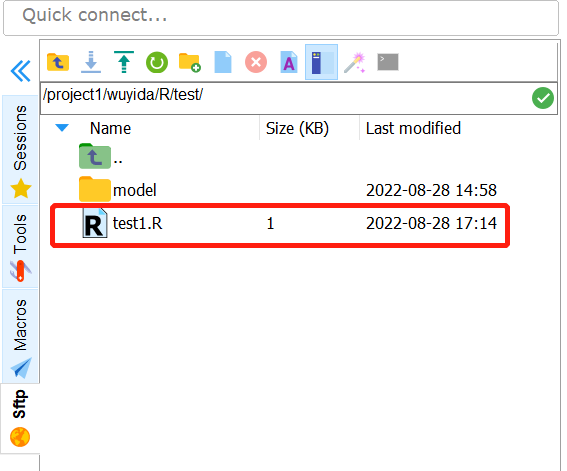
(3)使用命令行cd /project1/wuyida/R/test/进入该目录,使用文本编辑器vim test(见2.3节)编写任务脚本test(test这个名字可以任意更改),test的内容如下所示。
同学们可以直接将下面的脚本复制后,使用鼠标右键(ctrl+v不行)将其直接粘贴到test的文本编辑界面修改,再保存退出。
#!/bin/sh
#PBS -l nodes=1:ppn=1
#PBS -l walltime=30000:00:00
#PBS -o routput
#PBS -e rerror
#PBS -m abe
#PBS -M example@xxx.xx
cd $PBS_O_WORKDIR
/usr/local/bin/R < test1.R --save
注释 (一般来说,只需修改加粗的行)
第一行:指此脚本使用/bin/sh来解释执行;
第二行:设置程序所需要的资源,nodes代表节点数,ppn代表核数,这里两者均设为1;
第三行:设置程序最长运行时间;
第四行:设置程序的输出结果文件名称(与脚本文件在同一个目录下);
第五行:设置程序的错误提示的文件名称(与脚本文件在同一个目录下),用户可以在这个文件内查看任务的报错信息;
第六、七行:设置任务完成自动发送邮箱提醒功能,同学们可以根据自身需要选择这两行是否保留。若保留,则修改第七行的邮箱,若不需要,则把这两行删掉即可;
第八行:进入执行命令的工作目录;
第九行:/usr/local/bin/R是R语言所在的路径(如果使用的是自己安装的R,要更改这个路径,Linux中可以使用
which R查看),test1.R是待执行的R代码文件。文件名称根据实际修改,后面的--save要保留不能删除。
(4)使用qsub test命令提交程序,使用qstat查看任务进程。

注释 34596是任务序号,statml是81服务器的主机名。


注释 任务序号34596,任务名test,所有者wuyida,运行时间00:00:00,运行状态C(C表示完成或者终止,R表示正在运行,Q表示排队),81服务器队列代号是batch。
(5)使用ls查看结果文件。

注释 可以看到结果文件routput和错误文件rerror均出现在该目录下,同时也可以看到,我们的测试代码里面保存的a_mean.R文件也出现在该目录下。
提醒 如果有多段相同功能的代码需要运行,可以使用编程语言批量生成多组脚本(单核PBS脚本+代码脚本)后一次性提交,下面会提供Perl脚本的示例,同学们也可以使用python、shell等语言实现相同的功能。
到此,任务实现完毕。
(四)多核任务提交方法一:Perl脚本
功能实现:执行K次模拟,各次模拟执行相同的功能,且之间相互独立,互不干扰。
本方法是借助Perl批量生成多个模拟任务各自对应的PBS脚本并一次性提交,步骤如下:
(1)在要执行的R代码中加入相应的头文件;
(2)将R代码和Perl脚本拖入到服务器目录中;
(3)使用Perl脚本提交任务;
示例
(1)准备好要运行的R脚本(test2.R),该代码的功能是抽取K组10000个标准正态分布的随机数并计算各自的样本均值,最后将这些均值保存为.R文件。【注意:此为示例代码,实际中实现此功能完全不需要用多个核跑】
提醒
前4行内容为perl头文件,需要复制到你要执行的R代码的最上方;
循环次数需要更改为jobB:jobE,每一次循环就是一次模拟实验。
(2)将test2.R和qsub_r.pl拖入到服务器的目录中,如/project1/wuyida/R/test/。
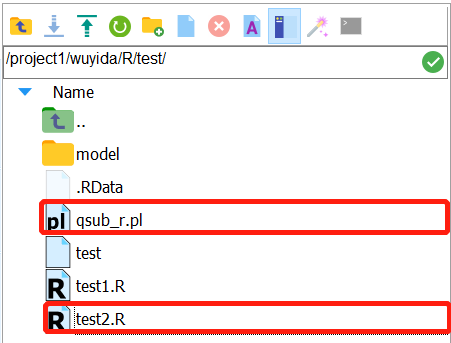
提取码:3olg
(3)进入/project1/wuyida/R/test/,使用perl命令提交代码,在这里你需要设置调用多少个核以及每个核的运算次数。
perl ./qsub_r.pl /project1/wuyida/R/test test_ 1 5 20 /project1/wuyida/R/test Rscript test2.R

注释
perl ./qsub_r.pl调用perl执行qsub_r.pl文件,./是执行的意思,均不用改动;/project1/wuyida/R/test是任务文件(.job/.err/.out)的输出路径,以及你的代码保存文件的默认输出路径(建议在R代码里设好保存路径);test_是任务的前缀名;1指节点数(不用改动);5指调用5个核,20指每个核计算20次,所以这里相当于调用5个核执行100次循环,对应于for循环的1-100。如果想要改变循环的起点和终点,可以在 R 代码的for循环部分添加一个常数。这一部分除了节点数,其它根据实际修改;/project1/wuyida/R/test作业运行的工作目录,一般和前面的工作目录保持一致即可;Rscript test2.R调用Rscript运行test2.R文件,代码文件名根据实际修改。
(4)使用qstat查看任务运行情况


注释 一个核的运行对应一个任务,42668-42672是这五个任务对应的编号。运行时间00:00:00,(C表示完成或者终止,R表示正在运行,Q表示排队),服务器队列代号是batch。
(5)可以看到5个任务(共100次模拟)对应的结果文件(100个均值)都在/project1/wuyida/R/test/中。

到此,任务实现完毕。
(五)多核任务提交方法二:结合R并行计算代码
功能实现:待执行任务的某步骤可以分解成K个独立个体单独计算再合并,充分利用计算资源。(在有些情况下与方法一等同)
(1)将要运行的有使用并行计算代码的R代码拖入到服务器目录中;
(2)进入R代码所在目录,使用文本编辑器vim编写任务脚本;
(3)使用qsub命令提交任务。
提醒 多核任务提交与单核任务提交的步骤一样,不同的是R代码需要加入并行代码以及任务脚本需要指定使用多少个核。
示例
(1)准备好要运行的R脚本(test1.R),该代码的功能是调用5个核抽100组10000个标准正态分布的随机数并计算各自的样本均值,最后将100个均值保存为.R文件。【注意:此为示例代码,实际中实现此功能完全不需要并行】
set.seed(202209) # 设定随机种子,保证模拟可以复现,非常重要!
library(snowfall) # 调用实现并行的包
K = 100 # 实验次数
sfInit(parallel = TRUE, cpus = 5) # 设置使用的CPU核数,必须能整除K
single_fun = function(index,n){
  temp = rnorm(n,0,1)
  return(mean(temp))
  }
allmean = sfSapply(1:K,single_fun,n=10000) # 调用5个核计算K个实验,在这个例子中,每个核执行20个实验
sfStop() # 停止并行
setwd("/project1/wuyida/R/test") # 设置文件要保存的路径
save(allmean,file="allmean.R")
提醒 上述代码中并行代码调用的是snowfall包,这部分是可以替换的。R语言中实现并行计算的包,如parallel、snowfall等(HighPerformanceComputing),不同的包有各自的有优缺点。具体如何使用同学们可以上网查找如何使用。
(2)将test1.R拖入到服务器的目录中,如/project1/wuyida/R/test/。
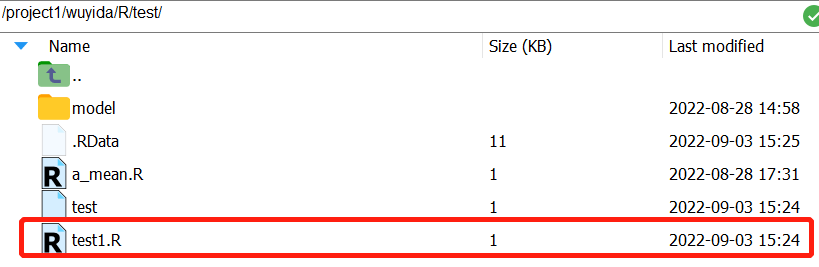
(3)使用命令行cd /project1/wuyida/R/test/进入该目录,使用文本编辑器vim test(见2.3节)编写任务脚本test(test这个名字可以任意更改),test的内容如下所示。
同学们可以直接将下面的脚本复制后使用鼠标右键(ctrl+v不行)将其直接粘贴到test的文本编辑界面修改,再保存退出。
(4)粘贴到test的文本编辑界面,再保存退出。
#!/bin/sh
#PBS -l nodes=1:ppn=5
#PBS -l walltime=30000:00:00
#PBS -o routput
#PBS -e rerror
#PBS -m abe
#PBS -M example@xxx.xx
cd $PBS_O_WORKDIR
/usr/local/bin/R < test1.R --save
注释 (一般来说,只需修改加粗的行)
第一行:指此脚本使用/bin/sh来解释执行;
第二行:设置程序所需要的资源,nodes代表节点数,ppn代表核数,这里调用了5个核。注意81服务器的nodes默认为1,不需要改动,只需修改ppn为你实际所调用的核数。83服务器有两个节点,所以使用时需要指定nodes=stat1-0或nodes=stat2-0,同时设定相应的ppn;
第三行:设置程序最长运行时间;
第四行:设置程序的输出结果文件名称(与脚本文件在同一个目录下);
第五行:设置程序的错误提示的文件名称(与脚本文件在同一个目录下),用户可以在这个文件内查看任务的报错信息;
第六、七行:设置任务完成自动发送邮箱提醒功能,同学们可以根据自身需要选择这两行是否保留。若保留,则修改第七行的邮箱,若不需要,则把这两行删掉即可;
第八行:进入执行命令的工作目录;
第九行:/usr/local/bin/R是R语言所在的路径(如果使用的是自己安装的R,要更改这个路径,Linux中可以使用
which R查看),test1.R是待执行的R代码文件,文件名称根据实际修改,后面的--save要保留不能删除。
(5)使用qsub test命令提交程序,使用qstat查看任务进程。

注释 34905是任务序号,statml是81服务器的主机名。


注释 任务序号34905,任务名test,所有者wuyida,运行时间00:00:00,(C表示完成或者终止,R表示正在运行,Q表示排队),服务器队列代号是batch。
(6)使用ls查看结果文件。

注释 可以看到结果文件routput和错误文件rerror均出现在该目录下,同时也可以看到,我们的测试代码里面保存的allmean.R文件也出现在该目录下。
到此,任务实现完毕。
3.2.2 Matlab(附示例)
(一)版本说明及许可证绑定
81服务器Matlab版本:R2021a
首次通过服务器进入Matlab需要绑定许可证,具体步骤如下:
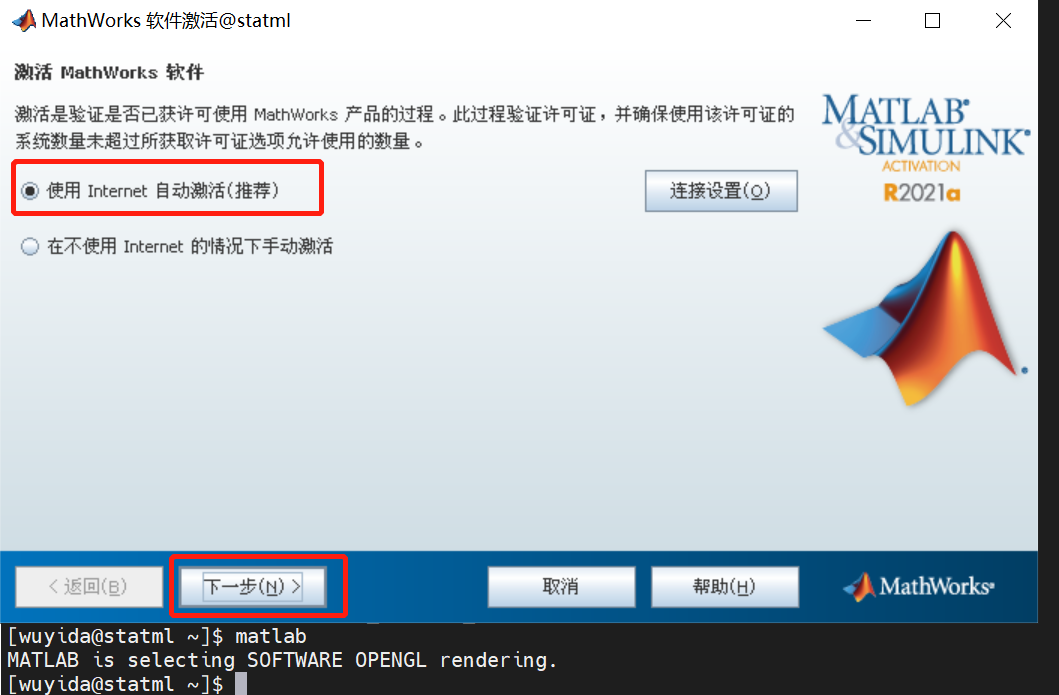
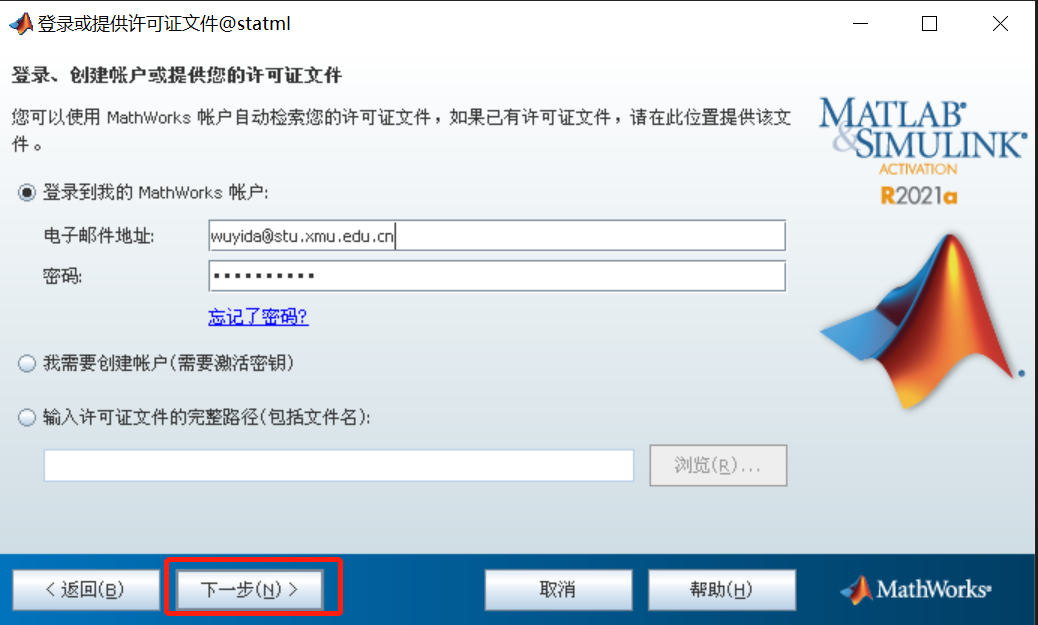
(1)在命令行键入matlab,稍等片刻会弹出窗口如下,点击使用Internet自动激活后点击下一步。
(2)点击第一个登录到我的账户,输入自己已激活的MathWorks账号密码,并一直点击下一步,直至完成。若账户此前未激活,请点击这里查看厦门大学学生激活步骤。
(3)绑定完成后在命令行输入matlab,稍等片刻可以看到和自己个人电脑完全一样的界面。
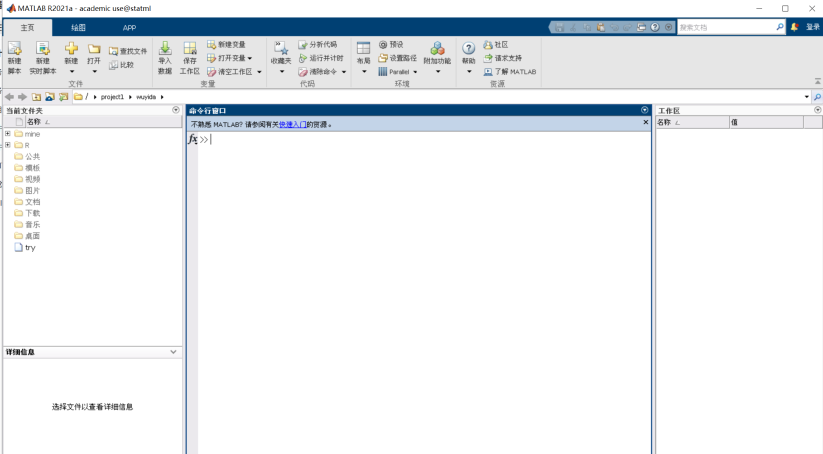
(4)点击关闭,下面提交程序时我们无须打开这个界面。
(二)单核任务提交方法:PBS脚本
(1)将要运行的Matlab代码拖入到服务器目录中;
(2)进入Matlab代码所在目录,使用文本编辑器vim编写任务脚本;
(3)使用qsub命令提交任务。
示例
(1)准备好要运行的Matlab脚本(test1.m),该代码的功能是生成1000个标准正态分布的随机数并计算样本均值,最后将均值保存为.m文件。
rng(202209); # 设定随机种子,保证模拟可以复现,非常重要!
n = 1000;
x = randn(n,1);
mean_x = mean(x);
result_table1=table(mean_x);
cd /project1/wuyida/matlab/test; # 设置文件要保存的路径
writetable(result_table1, 'test1.csv');
(2)将test1.m拖入到服务器的目录中,如/project1/wuyida/matlab/test/。
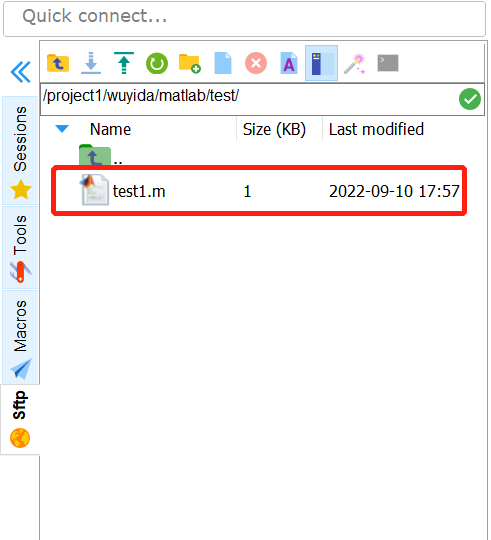
(3)使用命令行cd /project1/wuyida/matlab/test/进入该目录,使用文本编辑器vim test(见2.3节)编写任务脚本test(test这个名字可以任意更改),test的内容如下所示。
同学们可以直接将下面的脚本复制后使用鼠标右键(ctrl+v不行)将其直接粘贴到test的文本编辑界面修改,再保存退出。
#!/bin/sh
#PBS -l nodes=1:ppn=1
#PBS -l walltime=30000:00:00
#PBS -o routput
#PBS -e rerror
#PBS -m abe
#PBS -M example@xxx.xx
cd $PBS_O_WORKDIR
/usr/local/bin/matlab < test1.m
注释 (一般来说,只需修改加粗的行)
第一行:指此脚本使用/bin/sh来解释执行;
第二行:设置程序所需要的资源,nodes代表节点数,ppn代表核数,这里两者均设为1;
第三行:设置程序最长运行时间;
第四行:设置程序的输出结果文件名称(与脚本文件在同一个目录下);
第五行:设置程序的错误提示的文件名称(与脚本文件在同一个目录下),用户可以在这个文件内查看任务的报错信息;
第六、七行:设置任务完成自动发送邮箱提醒功能,同学们可以根据自身需要选择这两行是否保留。若保留,则修改第七行的邮箱,若不需要,则把这两行删掉即可;
第八行:进入执行命令的工作目录;
第九行:/usr/local/bin/matlab是Matlab所在的路径(Linux中可以使用
which matlab查看),test1.m是待执行的Matlab代码文件,文件名称根据实际修改。
(4)使用qsub test命令提交程序,使用qstat查看任务进程。

注释 36057是任务序号,statml是81服务器的主机名。


注释 任务序号36057,任务名test,所有者wuyida,运行时间00:00:00,(C表示完成或者终止,R表示正在运行,Q表示排队),服务器队列代号是batch。
(5)使用ls查看结果文件。

注释 可以看到结果文件routput和错误文件rerror均出现在该目录下,同时也可以看到,我们的测试代码里面保存的test1.csv文件也出现在该目录下。
提醒 如果有多段相同功能的代码需要运行,可以使用编程语言批量生成多组脚本(单核PBS脚本+代码脚本)后一次性提交,同学们可以使用python、shell、perl等语言实现此功能。
到此,任务实现完毕
(三)多核任务提交方法一:结合Matlab并行计算代码
功能实现:待执行任务的某步骤可以分解成K个独立个体单独计算再合并,充分利用计算资源。(在有些情况下与方法一等同)
(1)将要运行的有使用并行计算代码的matlab代码拖入到服务器目录中;
(2)进入matlab代码所在目录,使用文本编辑器vim编写任务脚本;
(3)使用qsub命令提交任务。
提醒 多核任务提交与单核任务提交的步骤一样,不同的是matlab代码需要加入并行代码 以及 任务脚本需要指定使用多少个核。
示例
(1)准备好要运行的R脚本(test1.m),该代码的功能是调用5个核抽100组10000个标准正态分布的随机数并计算各自的样本均值,最后将100个均值保存为.csv文件。【注意:此为示例代码,实际中实现此功能完全不需要并行】
rng(202209);
p = parpool(5); %开启进程池,指定线程数量为5个
data = zeros(100,1);
parfor i = 1:100 %使用parfor替代for,启用并行。在这个例子中,每个核执行20次运算
n = 10000;
x = randn(n,1);
data(i) = mean(x);
end
delete(p);
result_table1=table(data);
cd /project1/wuyida/matlab/test;
writetable(result_table1, 'test2.csv');
提醒 上述代码中并行代码使用的是parfor框架,除了开启和关闭进程池,其余和for循环使用的语法一样(只需要将for替换为parfor),注意这里for循环的每一个任务要相互独立,互不影响。
(2)将test2.m拖入到服务器的目录中,如/project1/wuyida/matlab/test/。
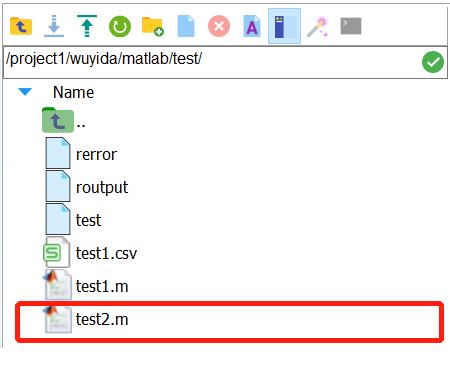
(3)使用命令行cd /project1/wuyida/matlab/test/进入该目录,使用文本编辑器vim test(见2.3节)编写任务脚本test(test这个名字可以任意更改),test的内容如下所示。
同学们可以直接将下面的脚本复制后使用鼠标右键(ctrl+v不行)将其直接粘贴到test的文本编辑界面修改,再保存退出。
#!/bin/sh
#PBS -l nodes=1:ppn=5
#PBS -l walltime=30000:00:00
#PBS -o routput
#PBS -e rerror
#PBS -m abe
#PBS -M example@xxx.xx
cd $PBS_O_WORKDIR
/usr/local/bin/matlab < test2.m
注释 (一般来说,只需修改加粗的行)
第一行:指此脚本使用/bin/sh来解释执行;
第二行:设置程序所需要的资源,nodes代表节点数,ppn代表核数,这里调用了5个核。注意81服务器的nodes默认为1,不需要改动,只需修改ppn为你实际所调用的核数。83服务器有两个节点,所以使用时需要指定nodes=stat1-0或nodes=stat2-0,同时设定相应的ppn;
第三行:设置程序最长运行时间;
第四行:设置程序的输出结果文件名称(与脚本文件在同一个目录下);
第五行:设置程序的错误提示的文件名称(与脚本文件在同一个目录下),用户可以在这个文件内查看任务的报错信息;
第六、七行:设置任务完成自动发送邮箱提醒功能,同学们可以根据自身需要选择这两行是否保留。若保留,则修改第七行的邮箱,若不需要,则把这两行删掉即可;
第八行:进入执行命令的工作目录;
第九行:/usr/local/bin/matlab是matlab所在的路径(Linux中可以使用
which matlab查看),test2.m是待执行的Matlab代码文件,文件名称根据实际修改。
(4)使用qsub test命令提交程序,使用qstat查看任务进程。

注释 36058是任务序号,statml是81服务器的主机名。


注释 任务序号36058,任务名test,所有者wuyida,运行时间00:00:00,(C表示完成或者终止,R表示正在运行,Q表示排队),81服务器队列代号是batch。
(5)使用ls查看结果文件。

注释 可以看到结果文件routput和错误文件rerror均出现在该目录下,同时也可以看到,我们的测试代码里面保存的test2.csv文件也出现在该目录下。
到此,任务实现完毕。
3.2.3 Python(附示例)
(一)版本说明
服务器Python版本:3.7.0(2018)
提醒 推荐同学们参见第4节服务器环境配置
在自己的个人账户下安装miniconda,用其来管理自己的python环境和安装包更方便。如果不安装miniconda,安装python的包可以直接在命令行里用pip安装。
(二)单核任务提交方法:PBS脚本
(1)将要运行的python代码拖入到服务器目录中;
(2)进入python代码所在目录,使用文本编辑器vim编写任务脚本;
(3)使用qsub命令提交任务。
示例
(1)准备好要运行的python脚本(test1.py),该代码的功能是生成1000个标准正态分布的随机数,最后将所有随机数保存为.csv文件。
import os
import pandas as pd
import numpy as np
import scipy.stats as st
np.random.seed(202209)
a=st.norm.rvs(size=100)
dataframe = pd.DataFrame({'a':a})
os.chdir("/project1/wuyida/python/test")
dataframe.to_csv("test1.csv", sep=',')
(2)将test1.py拖入到服务器的目录中,如/project1/wuyida/python/test/。
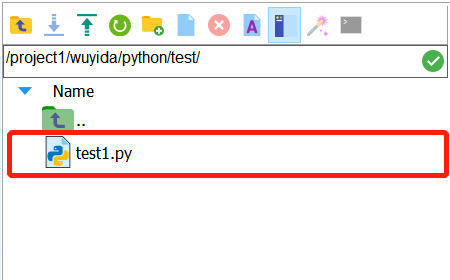
(3)使用命令行cd /project1/wuyida/python/test/进入该目录,使用文本编辑器vim test(见2.3节)编写任务脚本test(test这个名字可以任意更改),test的内容如下所示。
同学们可以直接将下面的脚本复制后使用鼠标右键(ctrl+v不行)将其直接粘贴到test的文本编辑界面修改,再保存退出。
#!/bin/sh
#PBS -l nodes=1:ppn=1
#PBS -l walltime=30000:00:00
#PBS -o routput
#PBS -e rerror
#PBS -m abe
#PBS -M example@xxx.xx
cd $PBS_O_WORKDIR
/var/lib/anaconda3/bin/python3 < test1.py
注释 (一般来说,只需修改加粗的行)
第一行:指此脚本使用/bin/sh来解释执行;
第二行:设置程序所需要的资源,nodes代表节点数,ppn代表核数,这里两者均设为1;
第三行:设置程序最长运行时间;
第四行:设置程序的输出结果文件名称(与脚本文件在同一个目录下);
第五行:设置程序的错误提示的文件名称(与脚本文件在同一个目录下),用户可以在这个文件内查看任务的报错信息;
第六、七行:设置任务完成自动发送邮箱提醒功能,同学们可以根据自身需要选择这两行是否保留。若保留,则修改第七行的邮箱,若不需要,则把这两行删掉即可;
第八行:进入执行命令的工作目录;
第九行:/var/lib/anaconda3/bin/python3是python3所在的路径(如果使用的是自己安装的python,要更改这个路径,Linux中可以使用
which python3查看),test1.py是待执行的python代码文件,文件名称根据实际修改。
(4)使用qsub test命令提交程序,使用qstat查看任务进程。

注释 36126是任务序号,statml是81服务器的主机名。


注释 任务序号36126,任务名test,所有者wuyida,运行时间00:00:00,(C表示完成或者终止,R表示正在运行,Q表示排队),81服务器队列代号是batch。
(5)使用ls查看结果文件。

注释 可以看到结果文件routput和错误文件rerror均出现在该目录下,同时也可以看到,我们的测试代码里面保存的test1.csv文件也出现在该目录下。
提醒 如果有多段相同功能的代码需要运行,可以使用编程语言批量生成多组脚本(单核PBS脚本+代码脚本)后一次性提交,同学们可以使用python、shell、perl等语言实现此功能。
到此,任务实现完毕。
3.3 使用83服务器的特别说明
由于83服务器搭建了集群(有2个节点:stat1-0和stat2-0,每个节点各有152个核),所以在使用PBS系统时有以下细节需要注意。
3.3.1 PBS脚本需指定节点
如果同学们使用到3.2节中提到的编写PBS任务脚本提交任务,比如下面这个脚本,需要做一点修改。
#!/bin/sh
#PBS -l nodes=1:ppn=1
#PBS -l walltime=30000:00:00
#PBS -o routput
#PBS -e rerror
#PBS -m abe
#PBS -M example@xxx.xx
cd $PBS_O_WORKDIR
/usr/local/bin/R < test1.R --save
在这个脚本中,需要将第二行nodes=1改成nodes=stat1-0或者nodes=stat2-0,具体使用哪个节点管理员会告知。
3.3.2 使用perl脚本提交R代码
qsub_r.pl文件下载地址,提取码:3olg 。当使用3.2.1中的perl脚本提交R代码时,同样需要将节点数更改为具体的节点名,如以下示例代码的stat1-0,或改为stat2-0。其它地方与81服务器一致。
perl ./qsub_r.pl /data/wuyida/R test_perl_ stat1-0 5 1 /data/wuyida/R Rscript test.R
3.3.3 如何查看各个节点的使用情况
使用命令qstat -n可以看到stat1-0和stat2-0的任务情况,如图所示。
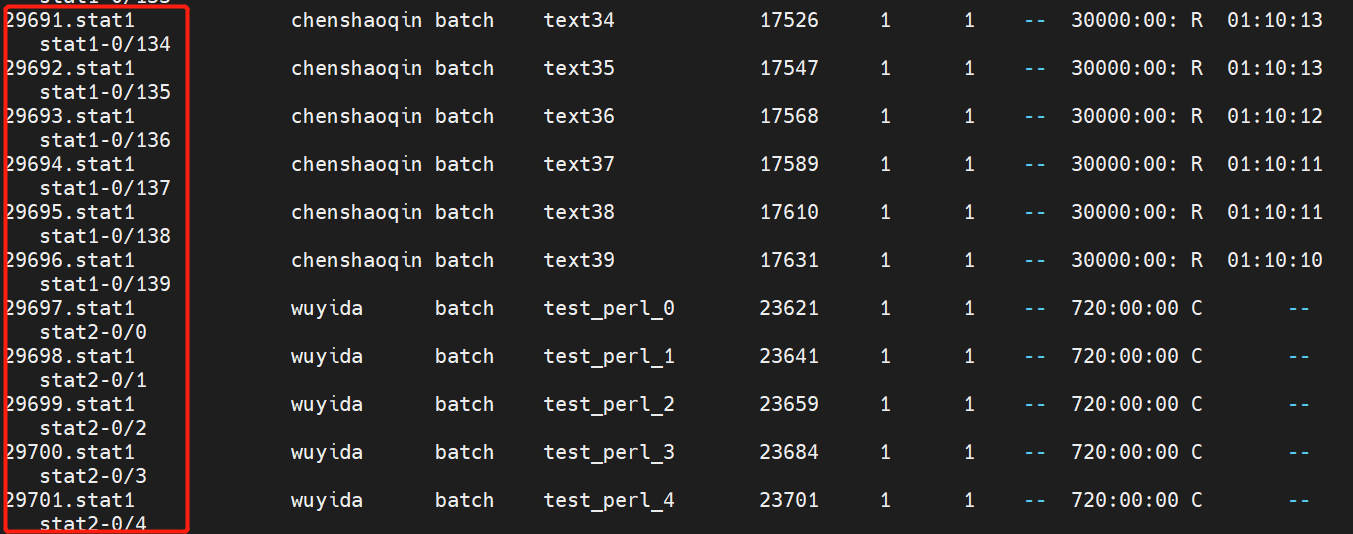
更具体的,可以使用下面的命令查看具体的节点已经被占用的核数。
| 服务器 | 命令 | 上限 |
|---|---|---|
| 83服务器的stat1-0节点 | qstat -n |grep -wo "stat1-0" |wc -l |
152 |
| 83服务器的stat2-0节点 | qstat -n |grep -wo "stat2-0" |wc -l |
152 |