1 服务器简介和连接服务器
1.1 服务器配置
1.1.1 81服务器
【地址】59.77.1.81
【线程】支持超线程技术,逻辑CPU个数4*26*2=208个
【GPU】3 * Nvidia 2080Ti
【硬盘】非系统盘共6.5T
【内存】1T,不包括交换扇区
【根目录】/project1/user
1.1.2 83服务器(集群)
【地址】59.77.1.83
【线程】支持超线程技术,逻辑CPU个数152*2=304个
【硬盘】非系统盘共3.9T
【内存】750G+750G,不包括交换扇区
【根目录】/data/user
1.1.3 NAS云盘
【地址】59.77.1.103:4000
【大小】约98T
1.2 网络设置
1.2.1 厦大内网
当连接无线网络XMUNET+(教室、实验楼、食堂)或MATH(自习室、办公室)时,可以直接连接服务器。
若使用XMUNET+,其密码可在WIFI密码修改重置设置。
若使用MATH,其密码请询问服务器管理员。
1.2.2 非厦大内网(需连接VPN)
当所使用的网络不是厦大内网时(如在宿舍、假期在家),同学们需要连接VPN才能连接服务器,VPN使用见参考VPN仅支持厦门大学企业微信APP扫码登录的通知。
1.3 进入服务器终端
1.3.1 通过软件进入——MobaXterm(Win端)
(1)在个人电脑上安装MobaXterm下载地址

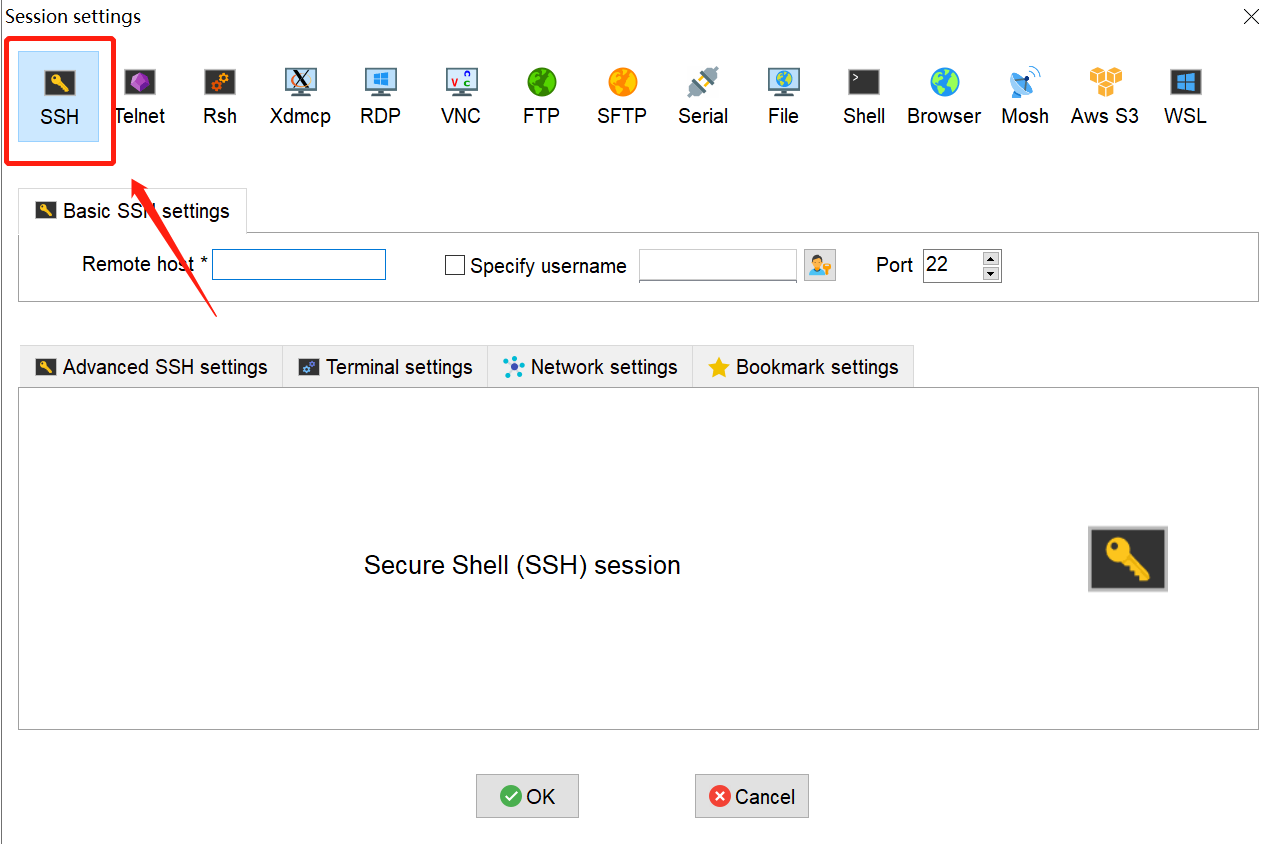
(2)点击左上角Session后,在弹出的窗口中点击第一个SSH

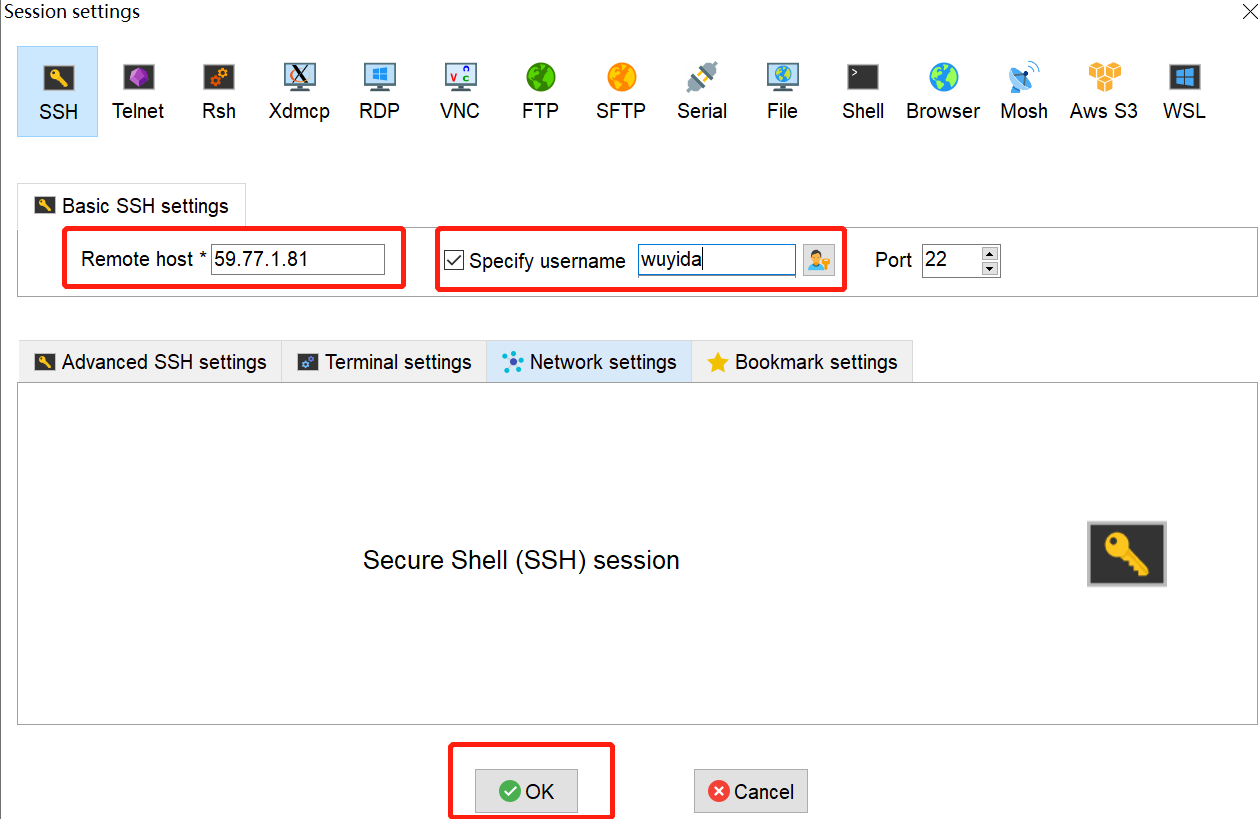
(3)在窗口中输入服务器地址(如1号服务器:59.77.1.81)和用户名后,确认无误后点击OK
(4)进入服务器界面后需要输入密码。注意,输入密码时是没有任何显示的,所以一定要小心谨慎地输入。输入后回车即可。(输错三次会锁10分钟,必要时可以联系管理员解锁)
(5)当看到下面的界面时,说明已经成功连接服务器
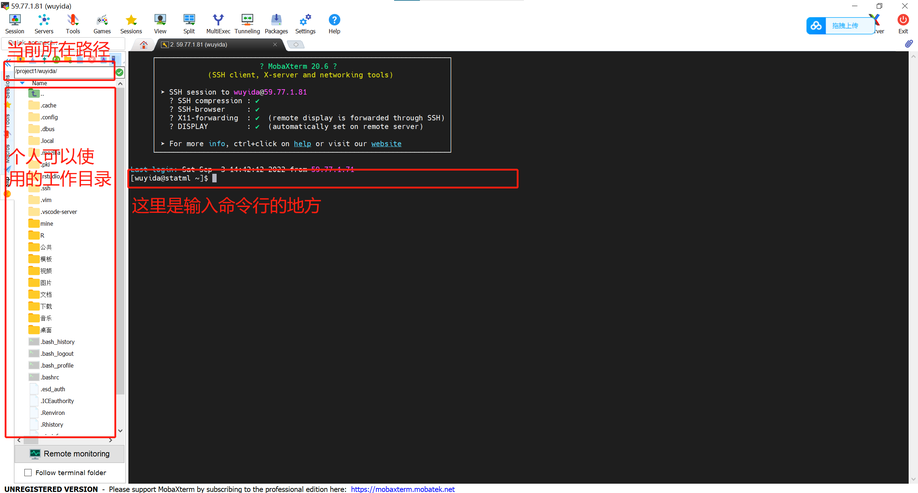
(6)此后除非修改密码,否则登录时无需再输入密码,只需在MobaXterm首页点击自己的用户名进入即可
1.3.2 通过软件进入——Termius(Mac端)
(1)在个人电脑上安装Termius,Mac用户直接在Apple Store搜索即可
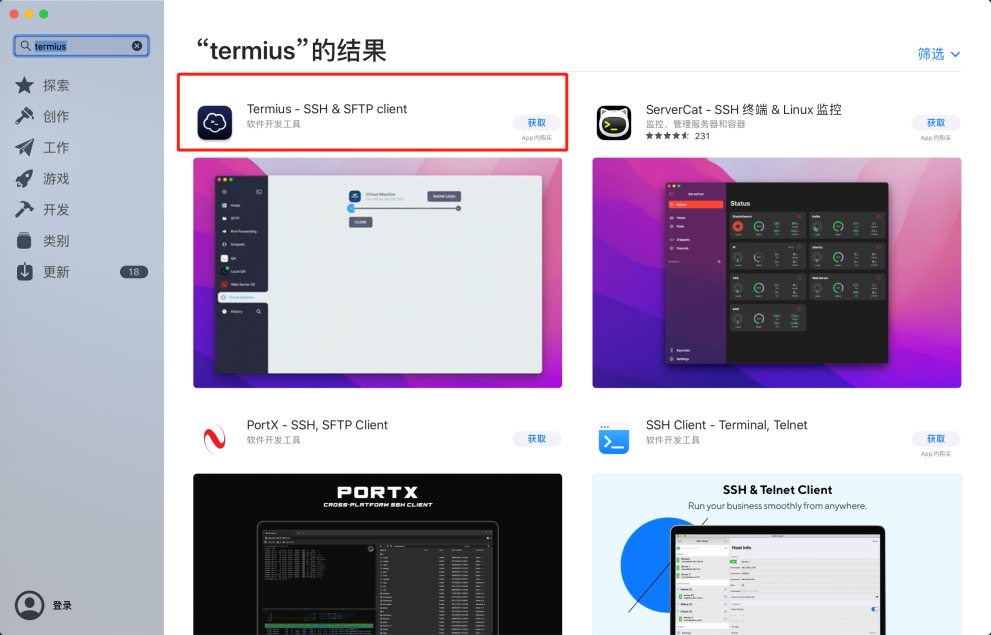
PS:近期有同学反应Apple Store下载不了,可以直接从Termius官网下载下载地址
(2)下载后完成设置和创建账户(与服务器账户无关)
(3)在相应窗口输入服务器地址(如1号服务器:59.77.1.81),点击Create host
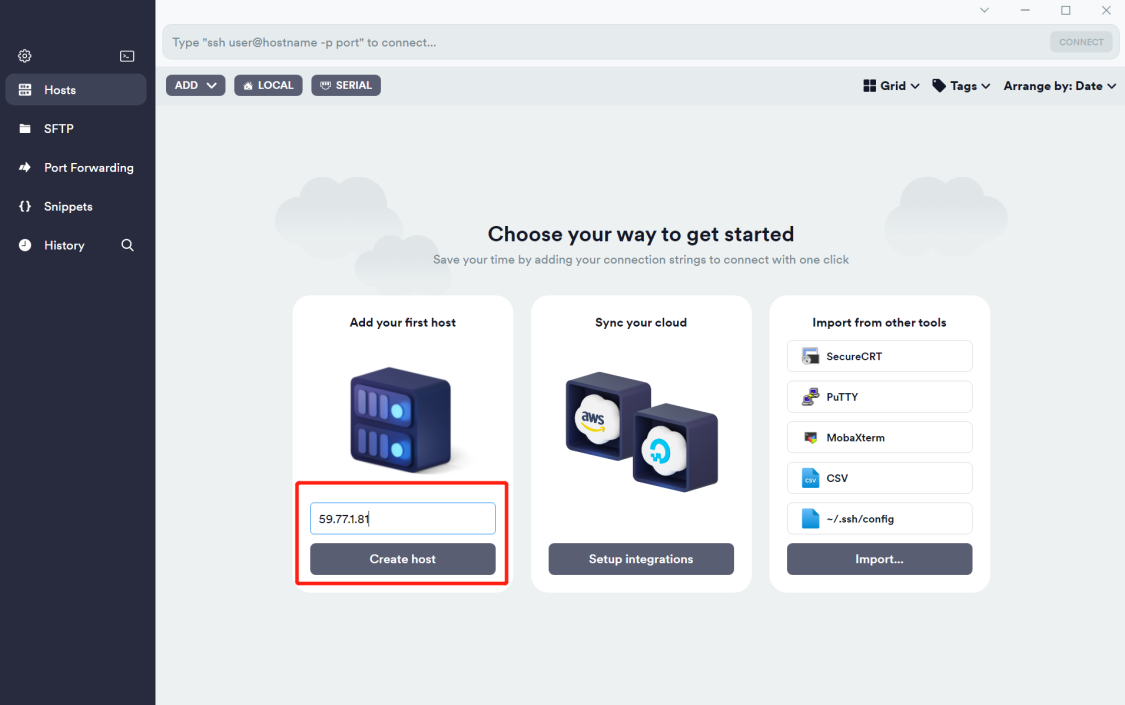
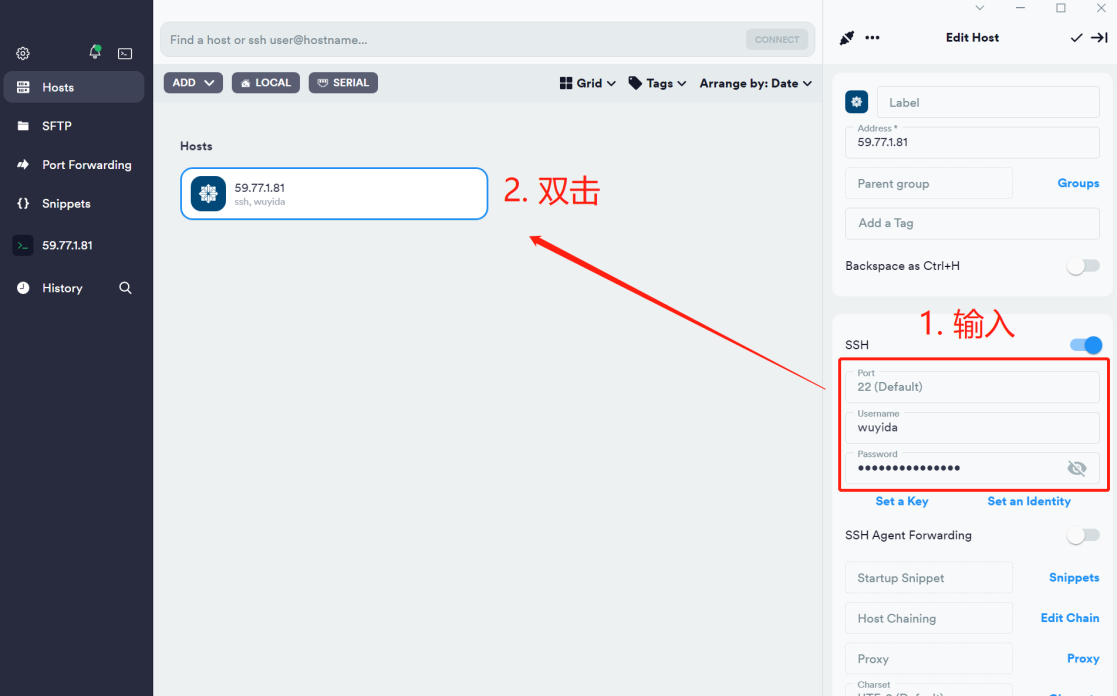
(4)在右侧的信息栏输入用户名和密码(向服务器管理员申请),确认无误后双击中间的地址后进入服务器终端
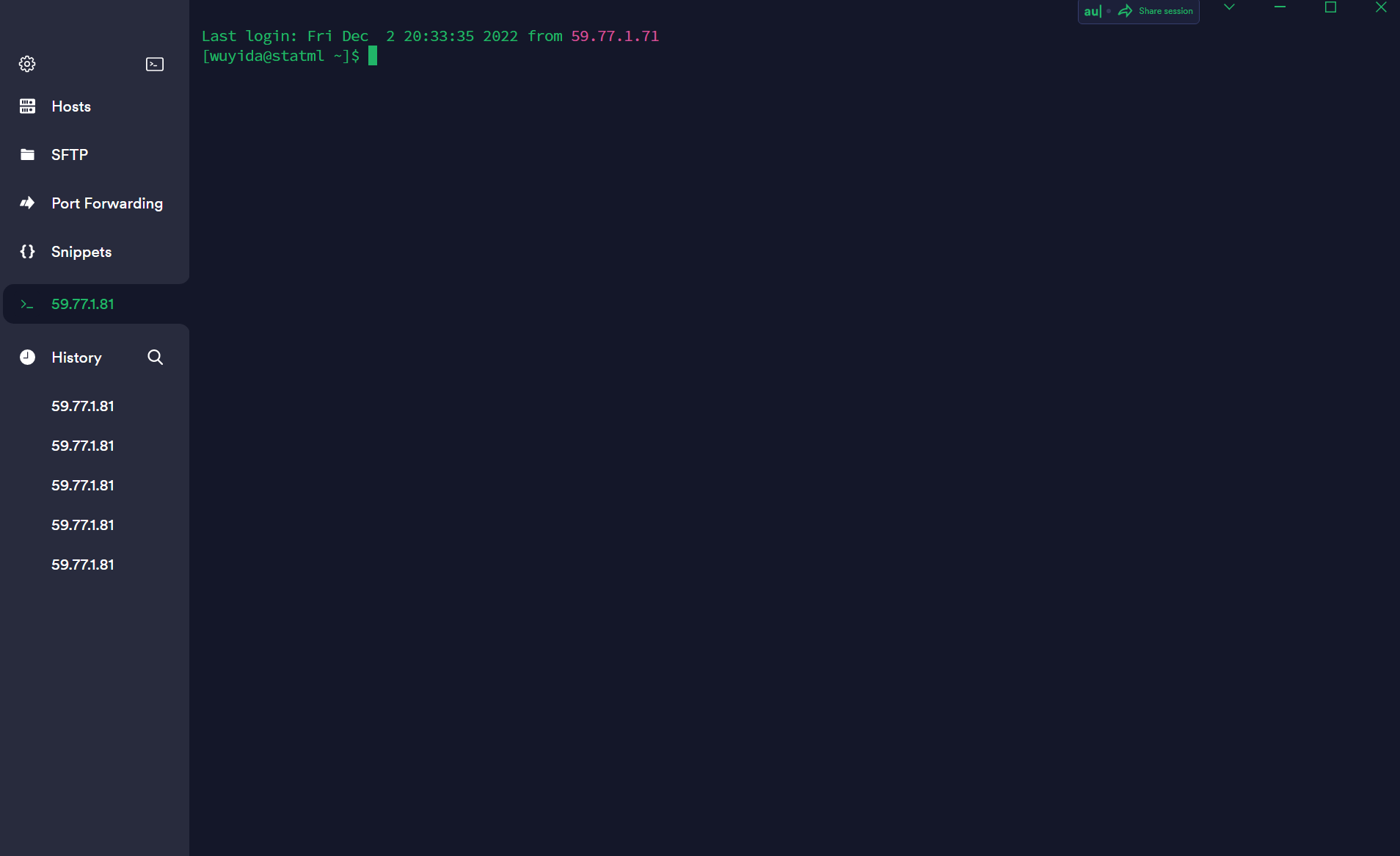
(5)若显示以下界面,说明已经成功进入服务器终端