2 Linux系统基本知识
虽然同学们使用服务器的主要目的是提交程序运行,但是因为服务器是基于Linux系统,所以在学习如何使用服务器提交程序之前,我们首先需要了解Linux系统的基本知识。本节我们将从工作目录、文件管理和文本编辑器三方面介绍Linux系统最常见的命令,方便同学们使用。
2.1 工作目录
在Linux系统中,用户主要以命令行进行工作目录(或文件夹)的管理,常见命令主要包括创建、查看、切换和删除四个模块。
| 命令 | 功能 |
|---|---|
mkdir 目录名称 |
创建工作目录 |
pwd |
查看当前所在的工作目录 |
cd 绝对路径 |
切换工作目录 |
cd ./相对路径 |
切换工作目录 |
cd .. |
返回上级目录 |
cd ~或cd |
返回家目录 |
rmdir 目录名称 |
删除工作目录 |
2.2 文件
2.2.1 文件认识
在介绍文件管理的相关命令之前,我们首先了解文件类型和文件权限及归属。在Linux系统中,常见的两种文件类型是普通文件(用-表示)和目录文件(用d表示),它们都规定了文件的所有者、所有组以及其他用户对文件所拥有的可读、可写、可执行等权限,具体解释见图。
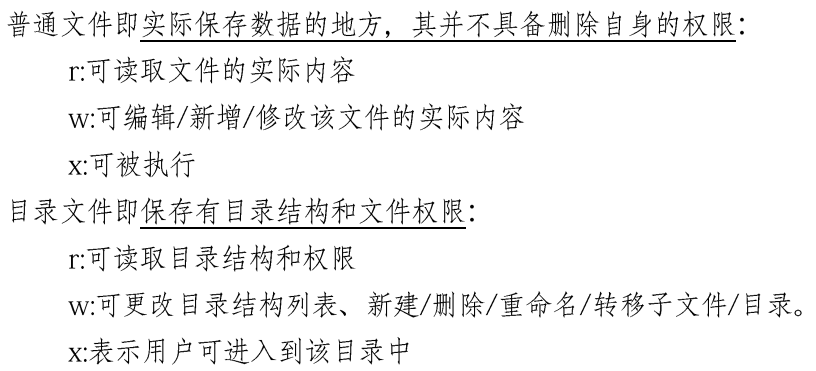
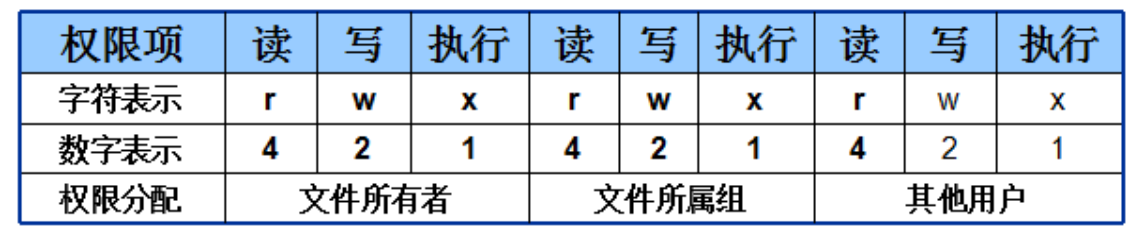
文件的读、写、执行权限简写为r、w、x,也可以用数字4、2、1来表示,注意文件所有者、所属组以及其他用户权限之间是相互独立的,如表所示。
注
如果数字为7,则代表可读、可写、可执行(4+2+1),若数字为6则代表可读、可写(4+2),等等。一个文件的权限为777,则代表这个文件对于文件所有者、文件所属组和其它用户均具备可读、可写、可执行的权限。
在Linux系统中,当我们使用ls -l命令查看文件信息时,便可以看到上述介绍的文件类型和文件权限。

2.2.2 文件管理命令(附示例)
对于文件的管理,Linux系统也有一系列的命令,常见命令主要包括查看、删除、修改权限等。
| 命令 | 功能 |
|---|---|
ls |
显示当前目录的所有文件和子目录 |
ls -l |
显示当前目录的所有文件和子目录的详细信息(包括使用权限、创建日期、大小等) |
ls *.R |
查看当前目录中文件名以.R结尾的文件 |
rm 文件名 |
删除当前目录下的某个文件 |
rm *.R |
删除当前目录中文件名.R结尾的文件 |
cat 文件名 |
查看当前目录下某个文件的文本内容 |
chmod 数字组合 文件名 |
修改文件或目录的权限 |
示例
(1)首先进入test工作目录,使用ls -l命令输出该目录下的所有文件和子目录的信息。

(2)对test1.R文件增加所有者可执行(可执行对应数字1,所以第一个数字改为7即可)的权限。

(3)对test1.R文件开放所有权限。

(4)删除test1.R文件。

2.3 文本编辑器
类似于Windows系统的记事本,Linux也有自己的文本编辑器。
提醒 对于Windowx记事本创建的文本文件,不可以将其拖到linux系统中直接使用(编码格式不一样)。
在Linux系统中,常用的文本编辑器是Vim(Vi的升级版)/Vi编辑器,它设置了三种模式——命令模式、编辑模式和末行模式,这三种模式通过对应的按键(如图)进行相互切换。
命令模式:控制光标移动,可对文本进行复制、粘贴、删除和查找等工作,但无法插入新内容
编辑模式:可以进行正常的文本插入
末行模式:保存或退出文档,以及设置编辑环境
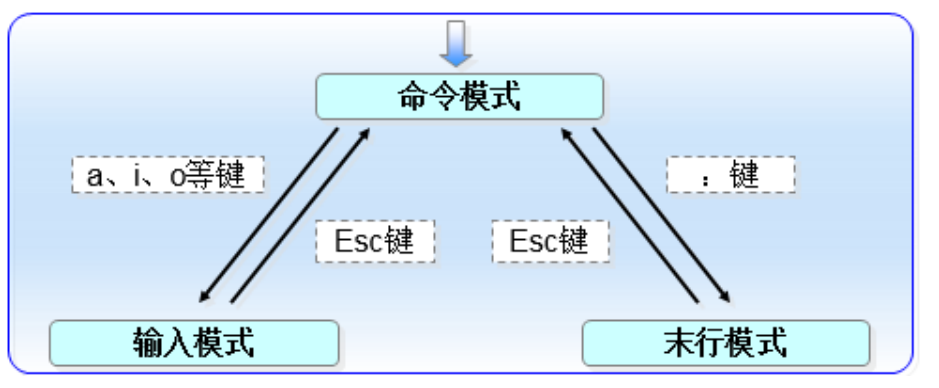
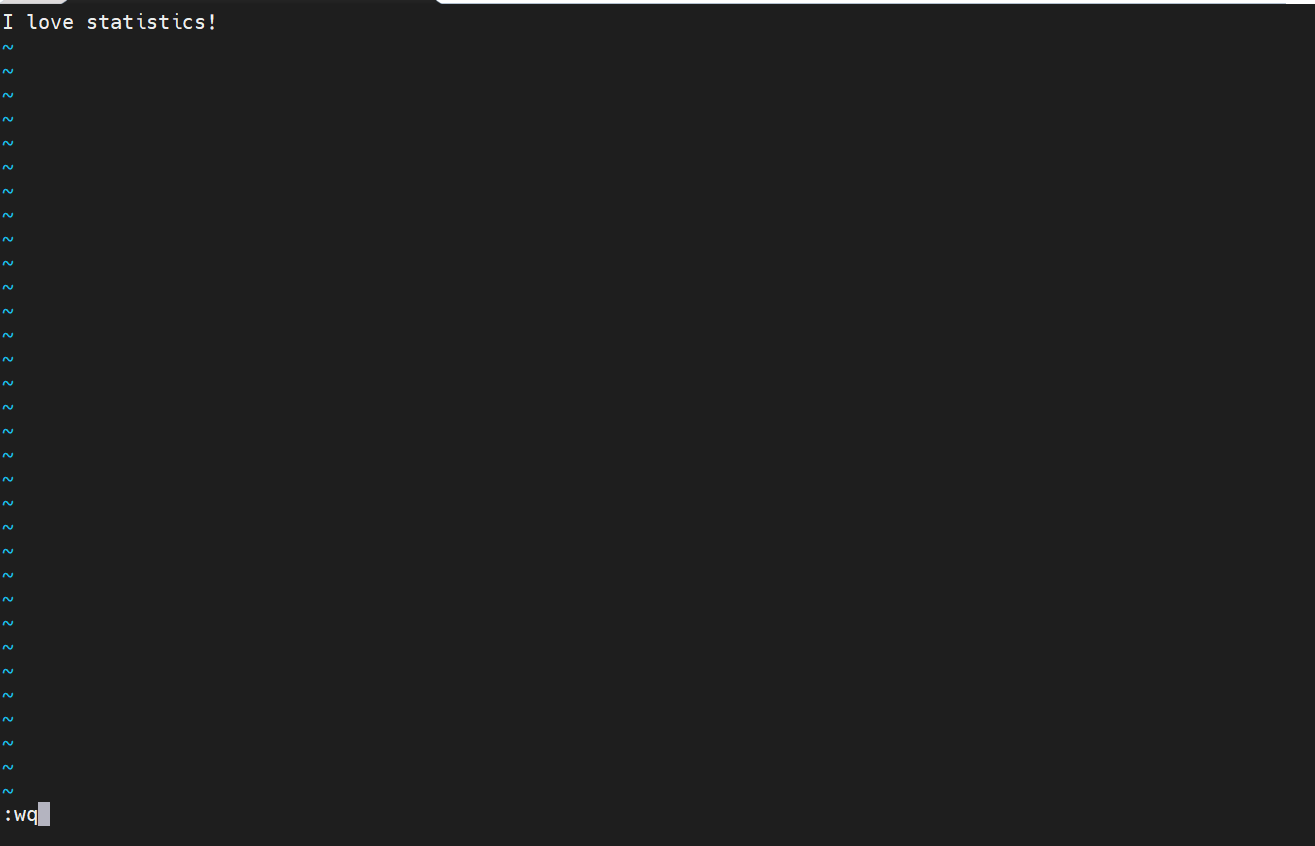
操作 在每次运行Vim编辑器时,默认进入命令模式。此时需要按i或a等切换到输入模式,此时可以进行正常的文本编写工作,编写完成后按ESC重新返回命令模式,最后按:进入末行模式(显示在编辑器的最下面)执行保存w或保存退出wq操作。
示例
(1)创建一个名为test的文本文件,回车进入编辑器窗口。

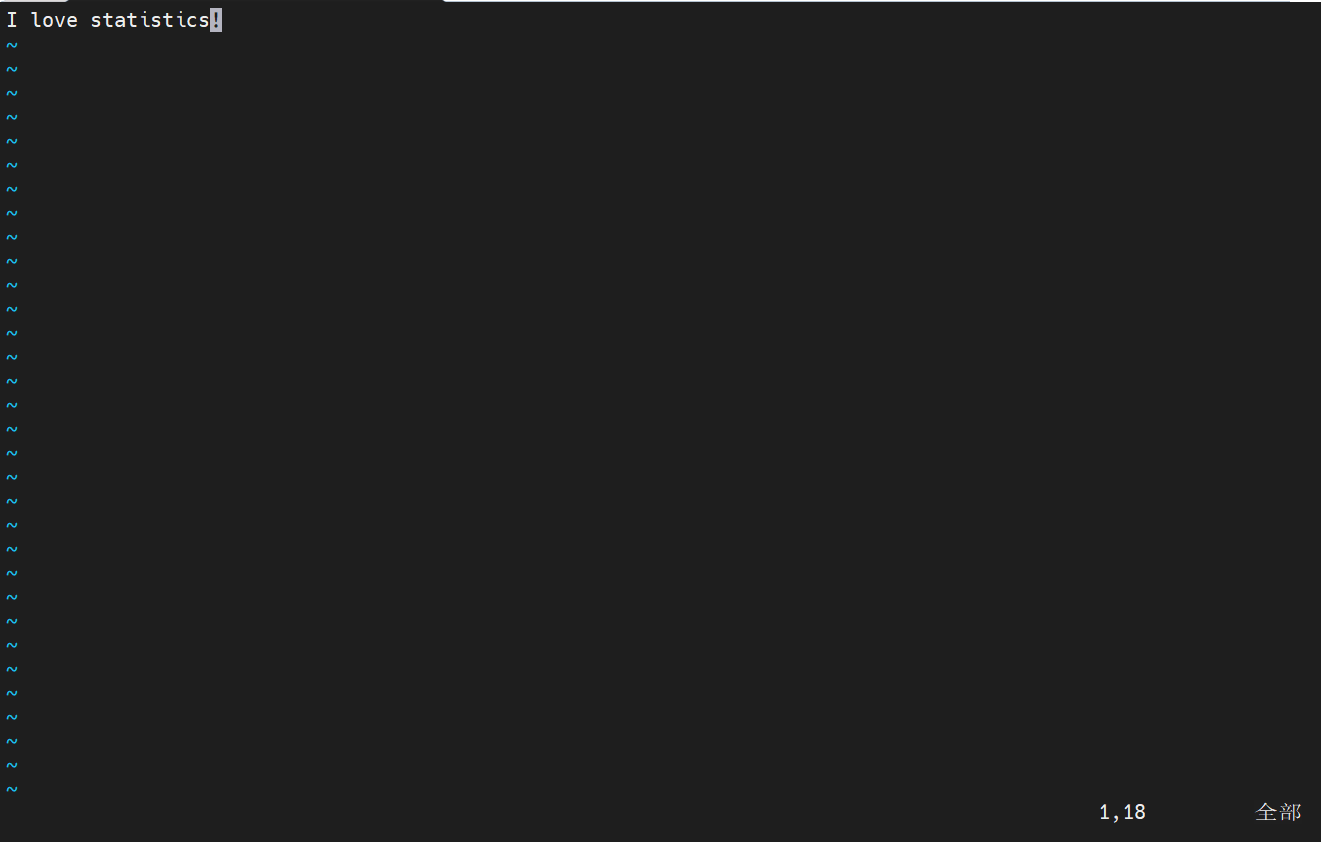
(2)按i或a等切换到输入模式(此时最下面会显示–插入–),输入文本“I love statistics!“。
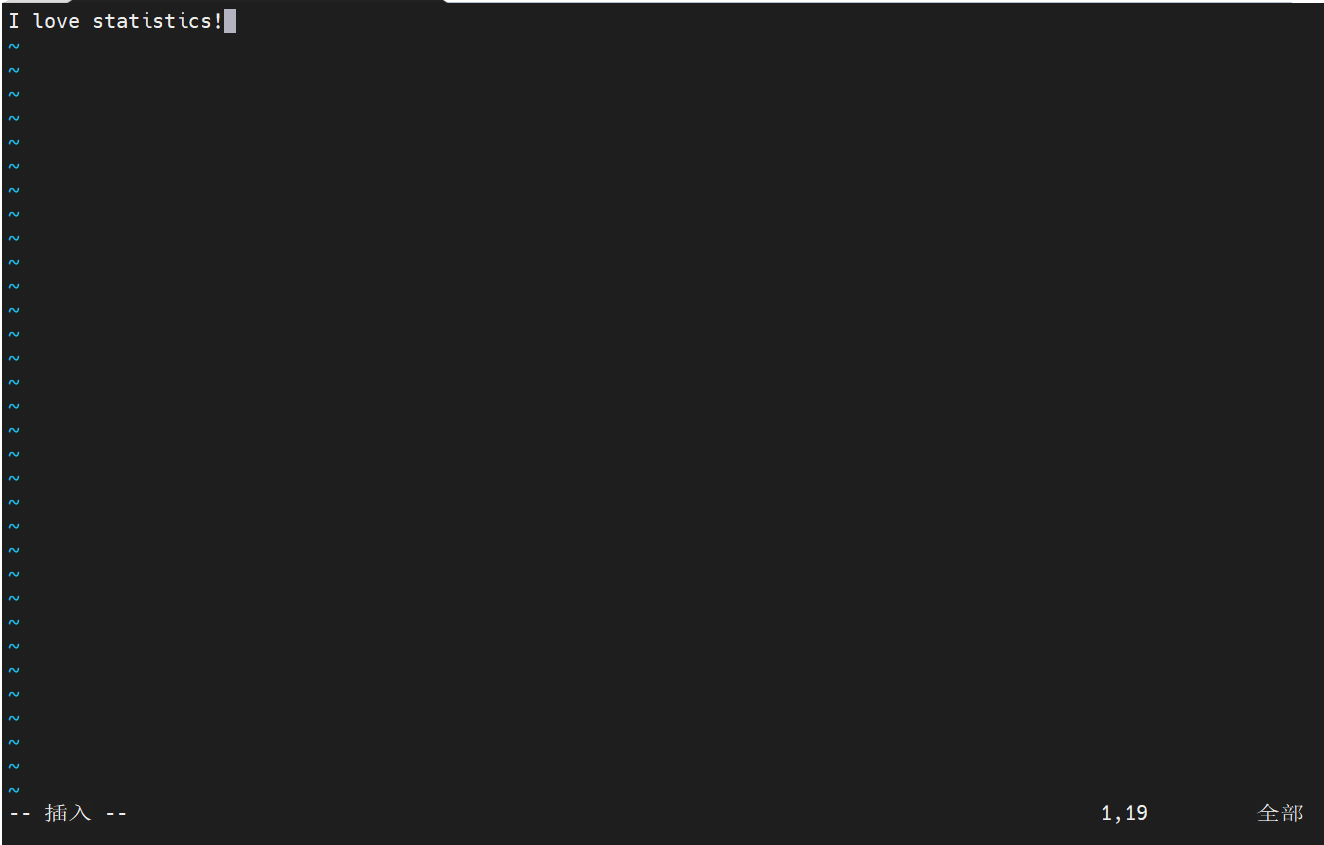
(3)输入完成后按ESC重新返回命令模式,此时最下面的–插入–字样消失。
(4)按:进入末行模式(显示在编辑器的最下面),并输入wq,回车,执行保存退出。
(5)可以使用cat命令查看文本文件的内容。
